


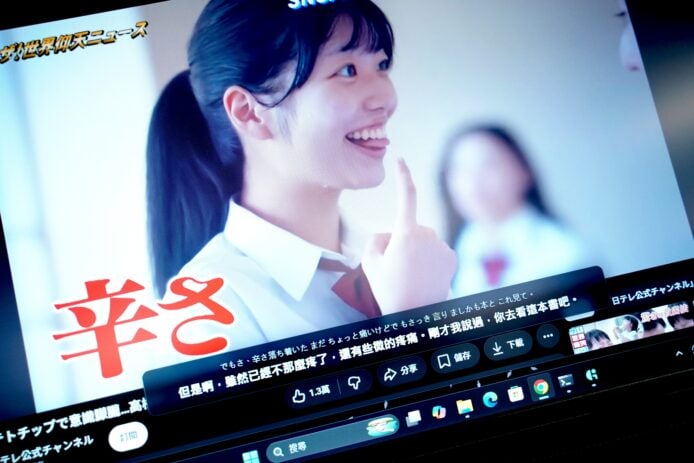
有時為觀看某些地區限定的電影或劇集,會利用 VPN「飛」到外國 Netflix 或是其他海外串流平台。不過外國限定影片未必提供中文字幕,看外語時總會有些吃力。其實只要利用一款免費開源工具「Studio0808 LiveCaption」,就能輕鬆解決問題。這款工具專為瀏覽器開發,能夠在播放影片時即時擷取音訊,並自動透過語音辨識與 AI 進行網頁影音雙語字幕翻譯,做到接近「即時翻譯」效果。

▲「Studio0808 LiveCaption」自動透過語音辨識與 AI 進行網頁影音雙語字幕翻譯
Windows 與 macOS 系統皆可安裝這款工具,而且 Windows 版本更有提供一鍵執行離線整合包,今次的教學會在 Windows 示範。
下載連結:
Studio0808 LiveCaption :https://begin0808.github.io/LiveCaption_Global/
Ollama :https://ollama.com/download
Studio0808 LiveCaption 即時網頁影音雙語字幕翻譯工具介紹
Studio0808 LiveCaption 是專為瀏覽器影片打造的即時雙語字幕工具,讓用家在網頁觀看內容時,可以即時取得語音辨識字幕與翻譯結果。工具採用「本機優先」運作架構,透過 Chrome 擴充功能直接擷取目前分頁播放的音訊數碼輸出,再將音訊串流傳送到本機 Python 後端處理。好處是毋須動用電腦麥克風,因此不會錄到環境雜音或其他分頁聲音,大大提升辨識準確度。

工具整合了 Whisper 多國語言辨識引擎與 SenseVoice-Small 亞太語言辨識引擎,支援中文、英文、日文、韓文、粵語,以及法文、德文、西班牙文、意大利文、俄文等多種語言。搭配 Silero VAD 語音活動偵測,系統能在偵測到一句話結束時自動斷句,並快速產生字幕。
實測與操作教學(以 Windows 版 + Ollama 為例)
以下為大家示範 Windows 版本搭配 Ollama 完整安裝與操作步驟。首先到Ollama官網下載並完成安裝。
一)打開 Terminal 複製貼上指令
用家只要在終端機(Terminal)直接複製貼上以下指令,即可下載並安裝對應模型:
ollama run qwen2.5:3b-instruct
ollama run qwen2.5:7b-instruct
開發者建議搭配 AI 模型為 Qwen 2.5 7B 或 3B。其中 7B 翻譯品質最佳,而 3B 運作速度則較快。如果對自己電腦硬件配置不太熟悉,可以先嘗試 3B 模型,若覺得翻譯品質未如理想,再改為嘗試 7B。今次我們下載7B模型。
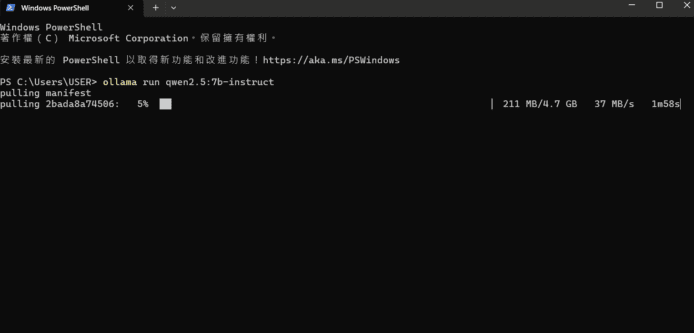
▲直接複製貼上以下指令到終端機(Terminal),即可下載並安裝對應模型:
二)下載Studio0808 LiveCaption
下載好Studio0808 LiveCaption後,先解壓縮檔案。

▲在 Studio0808 LiveCaption網頁下載
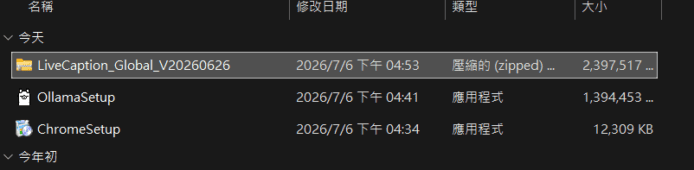
▲下載後會有一個檔案,先把它解壓縮

▲解壓縮後有兩個檔案,上方是本機伺服器(LiveCaptionServer),下方則是準備匯入到 Chrome 擴充功能資料夾(extension)。
將下載好的 Windows 一鍵執行離線整合包解壓縮後,會看到兩個資料夾。上方是本機伺服器(LiveCaptionServer),下方則是準備匯入到 Chrome 擴充功能資料夾(extension)。
進入 LiveCaptionServer 資料夾,連點兩下打開 LiveCaptionServer.exe 來啟用伺服器。

▲進入 LiveCaptionServer 資料夾,連點兩下打開 LiveCaptionServer.exe 來啟用伺服器
啟動時系統可能會跳出 Windows 藍色安全防護畫面,此時點擊「其他資訊」,然後按下「仍要執行」。
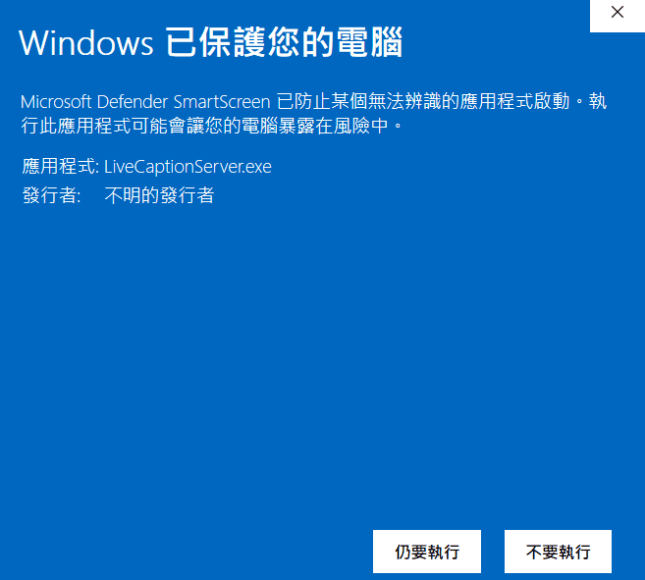
執行後,當畫面出現 running on http://127….. 字樣時,即代表本機伺服器已成功啟用。請注意在使用工具期間,這個視窗必須保持開啟,切勿關閉。
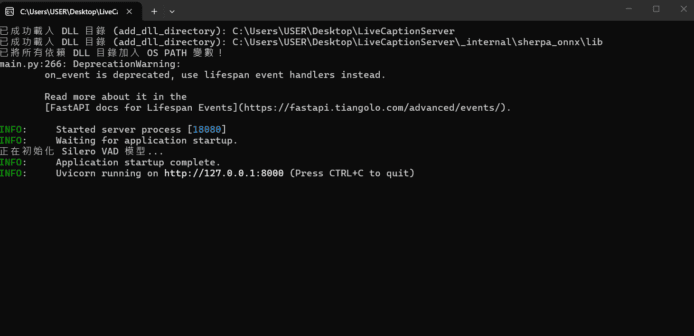
▲當畫面出現 running on http://127….. 字樣時,即代表本機伺服器已成功啟用
三:將擴充功能匯入瀏覽器
本工具支援 Chrome 或任何以 Chromium 為核心開發的瀏覽器(例如 Edge、Brave 等)。今次我們用 Chrome 示範。

▲先進入擴充功能,再按管理擴充功能
之後開啟右上角「開發人員模式」功能,再點擊左側出現「載入未封裝項目」按鈕。

▲開啟右上角「開發人員模式」功能,再點擊左側出現「載入未封裝項目」按鈕
最後把從LiveCaptionServer 解壓出來 extension 資料夾,即可成功將 Studio0808 LiveCaption 匯入,隨後可將其釘選在瀏覽器右上角方便隨時調用。
四:啟動與設定即時字幕
當準備觀看外國影片時,只要點擊瀏覽器右上角工具圖示,按下「啟動即時字幕」。介面中提供兩種語音辨識引擎供選擇。影片來源語言一般維持「自動偵測」即可。

▲完成以上所有步驟後,做可以在擴充功能看到即時字幕功能


▲我們實測看全日語廣播的新聞,可見工具已雙語即時字幕翻譯
總結及使用體驗
對於經常利用 VPN 跨區到外國 Netflix、串流平台甚至外國電影網站追劇、睇戲的影迷來說,Studio0808 LiveCaption 確實是一個非常實用的開源工具。它不但解決了外國限定影片缺乏中文字幕的問題,而且本機優先的架構與離線翻譯功能,更能保障看片時的個人隱私。
不過需要留意,視乎每部電腦硬件效能,在使用 3B 或 7B 模型進行測試時,部分影片可能未臻完美即時同步效果,翻譯後雙語字幕有機會出現慢了一句情況。大家在實際使用時可以自行測試,並根據個人電腦規格調整模型,以找出最適合自己的流暢度。
|
鍾意就快D Share啦!
|
|
|
