


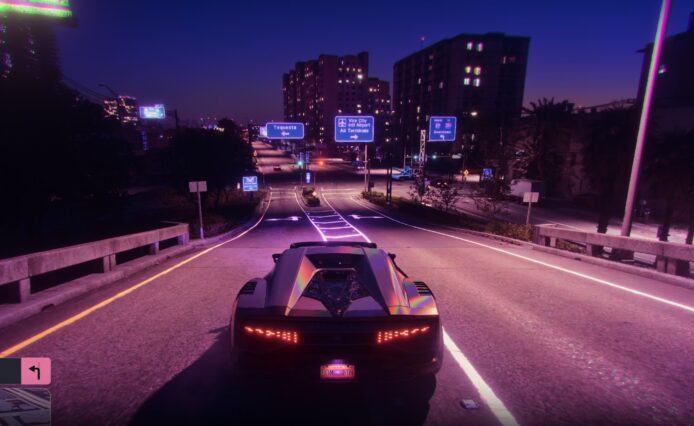
《GTA 6》推出後,不少玩家急不及待投入罪惡城(Vice City)的世界,但遊玩時可能發現不少令人困擾的地方:高速駕車時畫面模糊、轉彎容易失控、鏡頭搖晃令人眼花、字幕太細看不清楚,甚至角色走路太慢,初學者每次開槍都難以瞄準敵人。其實這些問題未必與遊戲主機效能有關,很多都可以透過《GTA 6》內置設定改善。
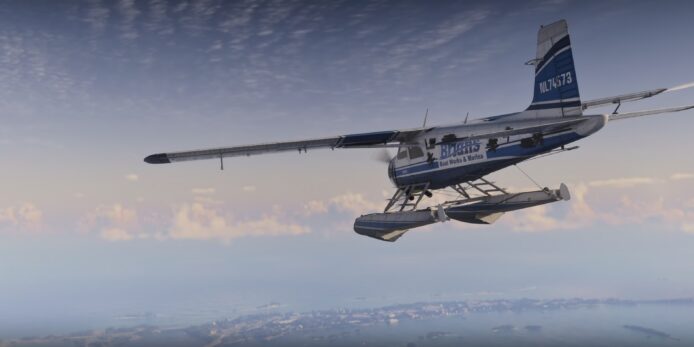
Rockstar 今次提供相當仔細的遊戲設定,除了調整畫質,還可以改變手掣反應、駕駛操控、角色移動速度、射擊輔助,甚至自動駕駛及降低遊戲難度。我們整理了最值得修改的設定,以及遊戲實用技巧。無論使用 PS5、PS5 Pro 還是 Xbox Series X,都值得在開始長時間遊玩前花幾分鐘檢查。
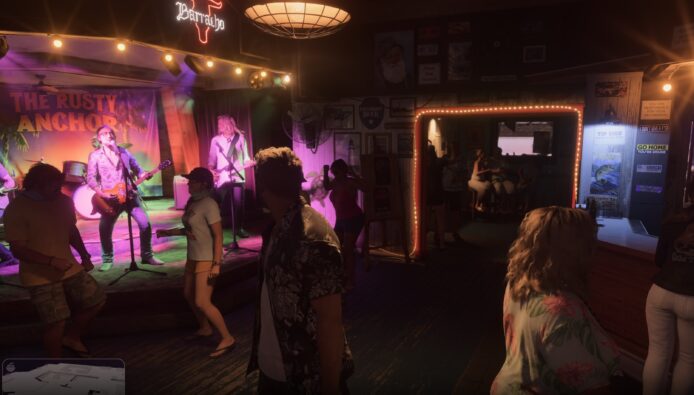
1. 所有玩家必改:動態模糊調至 0,畫面立即更清晰
我們極力推薦所有玩家先檢查《GTA 6》的動態模糊強度。
設定位置:
設定 → 顯示 → 視覺效果 → 動態模糊強度
遊戲預設值為 3,我們建議首先嘗試將它調至0。
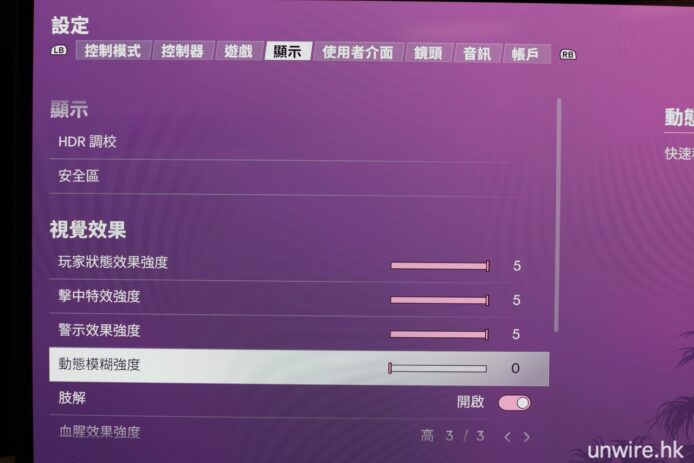
這項設定會在人物、車輛或鏡頭快速移動時,為畫面加入模糊效果。原意是讓低幀率遊戲看起來更連貫,但也可能令玩家在高速駕駛及快速轉動鏡頭時,覺得街道、建築物和背景過於模糊。
將數值調至 0 後,可以減少由遊戲額外加入的動態模糊,讓道路標記、建築物邊緣及遠景看起來更清楚。不過,關閉動態模糊不會真正增加幀率(FPS)。由於《GTA 6》以 30 FPS 運行,完全關閉後,部分玩家反而可能覺得鏡頭轉動時的跳格更加明顯。因此我們的建議是:先試 0,如果覺得畫面跳動太明顯,再調回 1 或 2。這個改動無論使用哪部主機,都值得親自比較。

▲動態模糊強度設定為 7,鏡頭高速移動時的情況
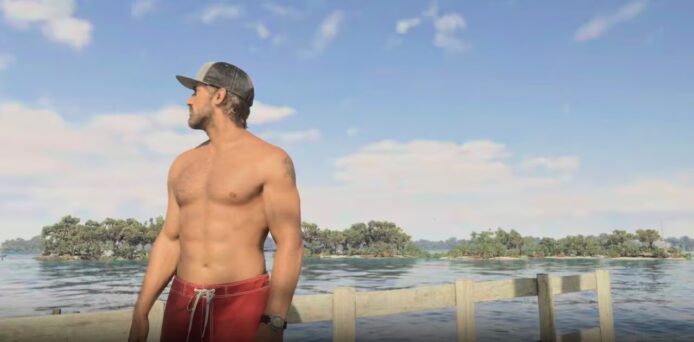
▲動態模糊強度設定為 0,鏡頭高速移動時的情況
2. 駕車經常失控?把左蘑菇掣「盲區」調至 7
《GTA 6》比前作更重視汽車操控細節,但不少玩家反映,駕車時只需輕輕推動方向蘑菇掣,汽車就會突然轉向,甚至令車身左右擺動。如果你有類似問題,可以嘗試以下設定:
設定位置:
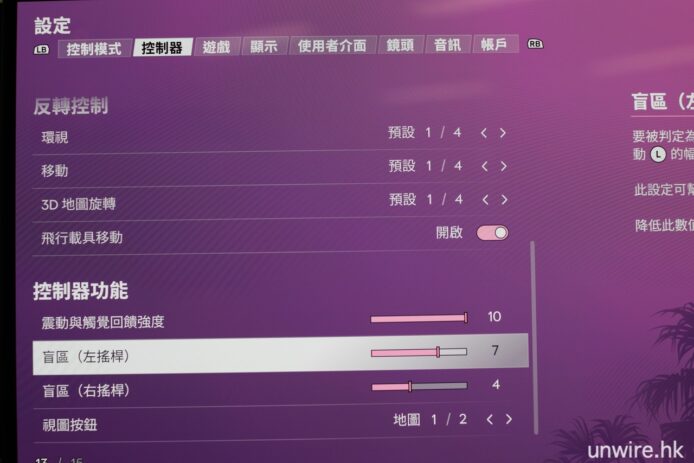
設定 → 控制器 → 控制器功能 → 盲區(左搖桿)
建議先試:7(遊戲預設為 4)
「盲區」是指蘑菇掣中心不會觸發遊戲操作的範圍。當數值提高,玩家需要把蘑菇掣推得更遠,遊戲才會開始接收方向輸入。原本輕微的手指移動、蘑菇掣回彈誤差,甚至手掣本身的「搖桿飄移」,都可能令汽車在直路上不必要地左右擺動。
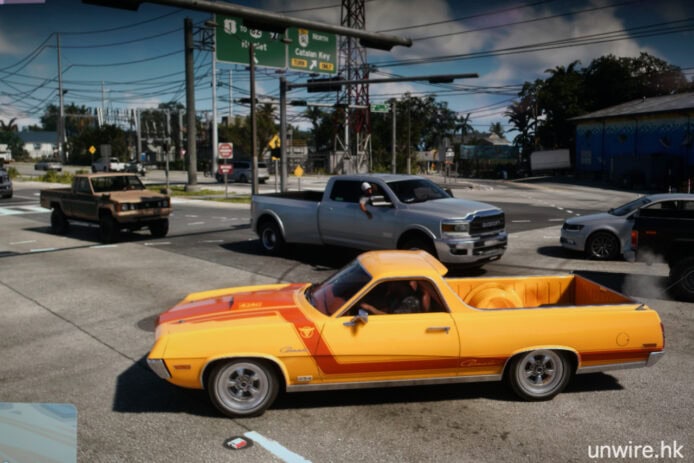
將盲區(左搖桿)調至 7,可以減少這類過於敏感的小幅轉向,令部分玩家更容易保持直線行駛。但要留意,這不是直接修正汽車甩尾物理的設定。如果是因為高速入彎、油門過大或車輛本身的操控特性造成甩尾,單靠盲區並不能解決。
此外,數值太高也會令轉向反應遲鈍。我們建議由原本的預設數值 4 逐步增加,試到 7 為止,找到適合自己的平衡。特別提醒,只需要先調整左搖桿,不要同時把盲區(右搖桿)也調至 7,因為右蘑菇掣負責鏡頭及瞄準,調得太高反而可能令射擊操作更困難。
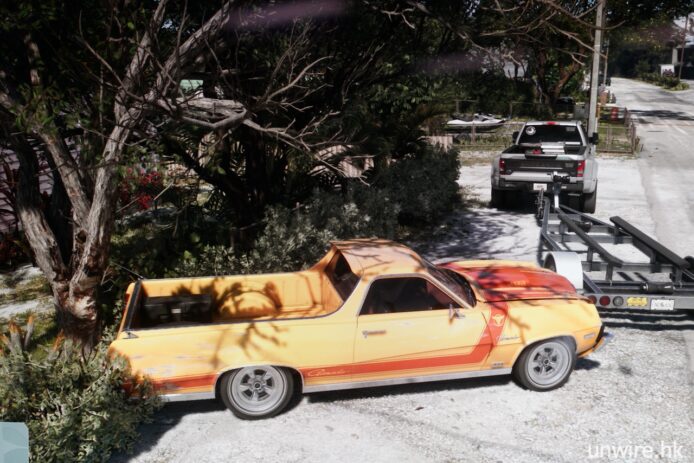
3. 初學者射擊經常打不中?開啟「鎖定」自動瞄準
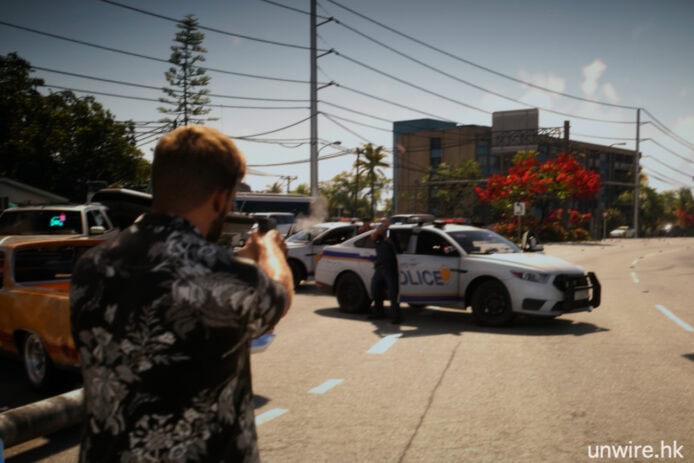
如果你不太擅長用手掣玩射擊遊戲,經常出現準星追不上敵人的情況,《GTA 6》其實可以提供更強的瞄準輔助。
設定位置:
設定 → 遊戲 → 戰鬥 → 瞄準目標
將瞄準目標改為:鎖定
遊戲提供三種主要瞄準方式:
| 瞄準目標 | 特點 | 適合玩家 |
| 鎖定 | 瞄準時自動鎖定附近有效目標 | 初學者、故事型玩家 |
| 部分 | 準星會向附近敵人移動,但不會完全鎖定(遊戲預設) | 一般玩家 |
| 自由瞄準 | 需要自行控制準星 | 熟練射擊玩家 |
我們特別推薦初學者使用鎖定。瞄準時,遊戲可以協助鎖定附近敵人,毋須每次都用右蘑菇掣慢慢追蹤。
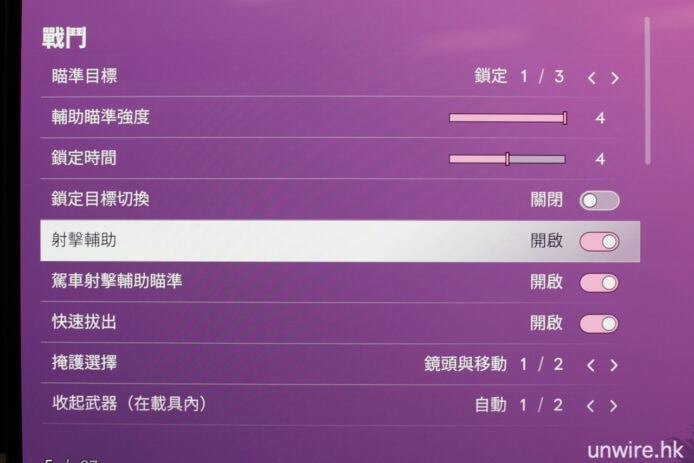
同時建議檢查以下設定:
| 設定 | 初學者建議 |
| 瞄準目標 | 鎖定 |
| 輔助瞄準強度 | 4(可視需要微調) |
| 鎖定持續時間 | 4(可按喜好調整) |
| 射擊輔助 | 開啟 |
| 駕車射擊輔助瞄準 | 開啟 |
| 快速拔出 | 開啟 |
輔助瞄準強度會影響瞄準輔助程度;射擊輔助有助近距離射擊,駕車射擊輔助瞄準則可協助玩家在車上開槍時瞄準目標。
如果想保留更多射擊操作的挑戰,可以改用部分,並由輔助瞄準強度 3 或 4 開始。
4. 鏡頭晃動令人眼花?關閉鏡頭晃動與減少電影運鏡
《GTA 6》非常重視電影感,因此預設加入了不少鏡頭晃動和特殊運鏡效果。這些效果看起來很有氣氛,但對部分玩家而言,可能反而影響駕駛、槍戰及長時間遊玩的舒適程度。
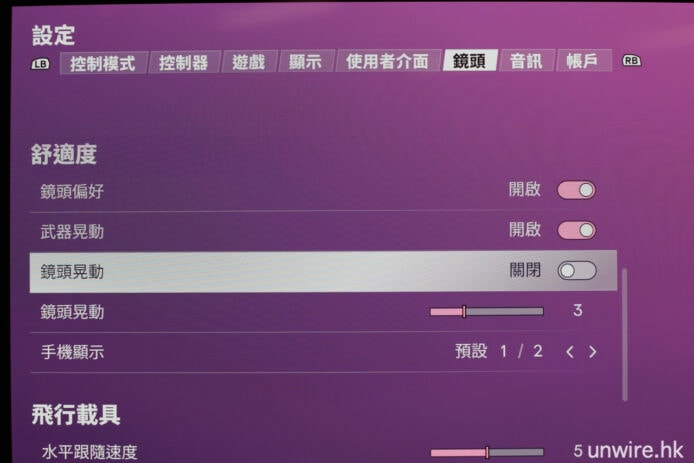
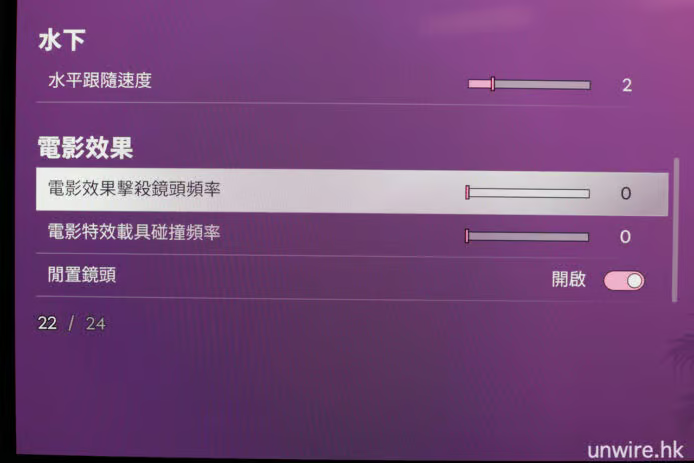
我們推薦檢查「設定 → 鏡頭」分頁下的以下設定(留意在「舒適度」下方會看到兩個同名為「鏡頭晃動」的選項,上方為總開關,下方為晃動幅度數值):
| 設定位置與項目 | 建議 | 效果 |
| 舒適度→鏡頭晃動(開關) | 關閉 | 減少奔跑、碰撞及爆炸時的畫面搖晃 |
| 舒適度→鏡頭晃動(滑桿0–10) | 0–3 | 減少人物移動時鏡頭上下起伏的幅度 |
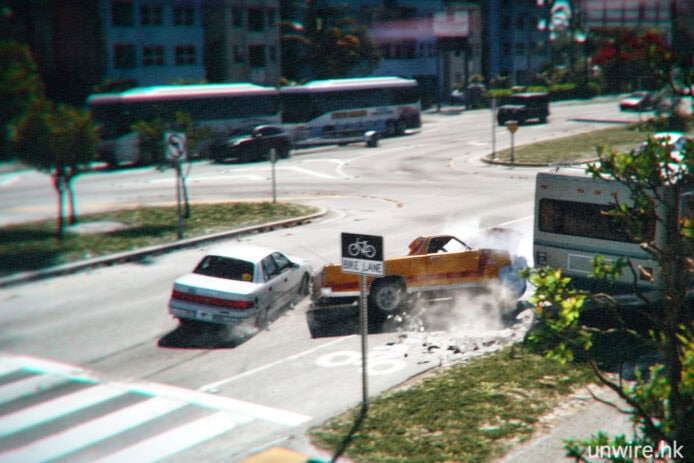
| 電影效果→電影特效載具碰撞頻率 | 0–1(預設為 3) | 減少撞車時突然切換電影鏡頭 |
| 電影效果→電影效果擊殺鏡頭頻率 | 0–1(預設為 3) | 減少槍戰期間突然出現慢動作演出 |
如果你特別喜歡 Rockstar 的電影式鏡頭效果,可以保留預設值。但對於希望在長時間駕駛、追逐及槍戰時保持視線穩定的玩家,以上設定很值得嘗試。這些設定主要改善視覺舒適程度,不會令遊戲引擎跑得更快。
5. 角色移動太慢?改成「慢跑」就不用經常按跑步鍵
不少玩家初次遊玩《GTA 6》,可能覺得角色走路速度偏慢,明明已經把左搖桿推到底,人物仍然慢慢行走。
其實遊戲可以改變預設移動速度。進入:
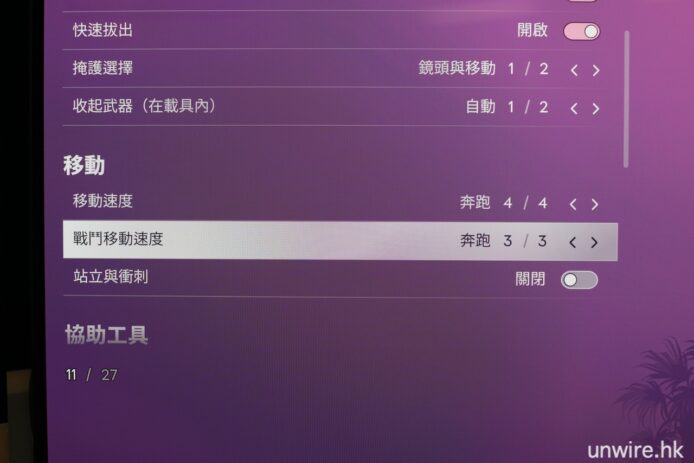
設定 → 遊戲 → 移動 → 移動速度
遊戲提供步行、快步、慢跑和奔跑四個選項(預設為「步行」)。
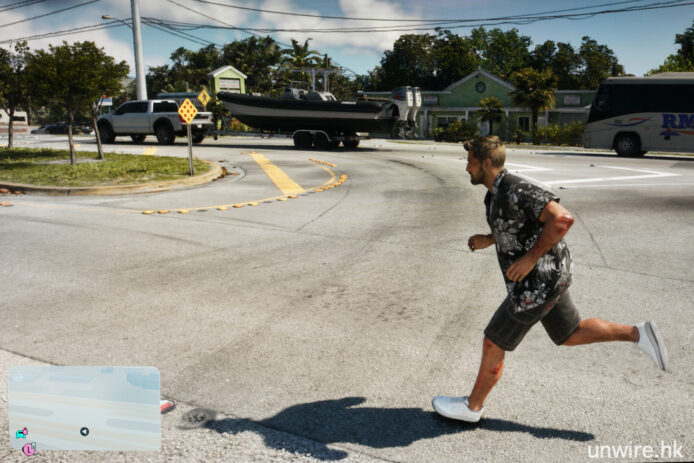
我們推薦一般玩家先試慢跑,這樣不需要每次都額外按下跑步鍵,也能更快捷地穿過街道。不過,如果你喜歡慢慢欣賞罪惡城的街景,保持步行或選擇快步也不錯。這項設定主要改變推動搖桿時的移動速度,不代表角色最高衝刺速度會提高。
6. 字幕太細看不到?記得把字幕改為「開啟」並顯示說話者名稱
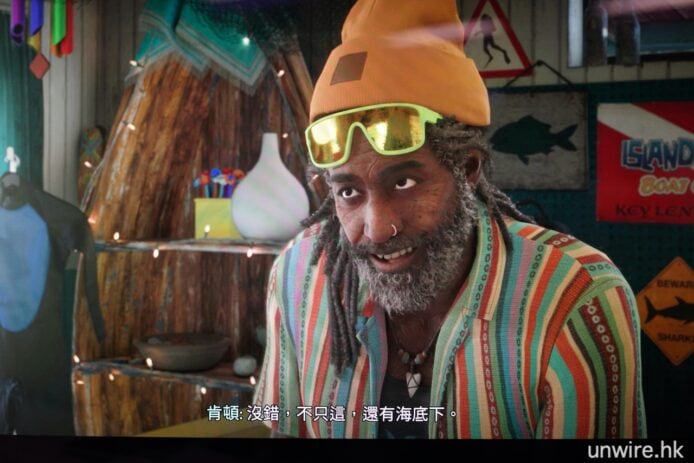
《GTA 6》有大量人物對話,而且不少對話並非只在正式劇情中出現。例如街上的途人、警察、商店職員,甚至隨機事件中的人物,都可能提供有趣資訊。
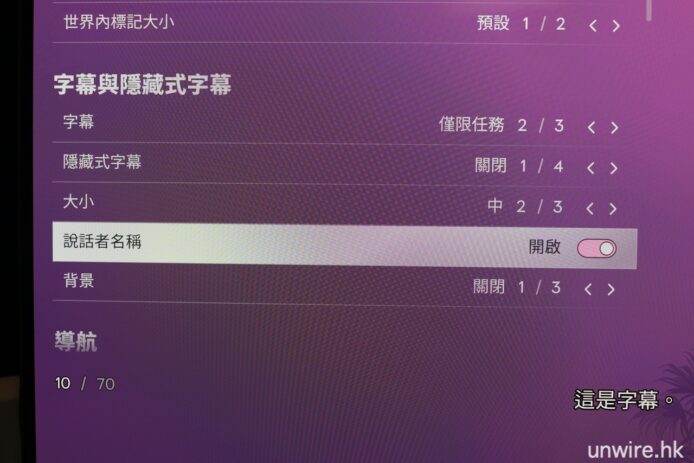
特別注意:遊戲預設的字幕選項為「僅限任務」,這會導致平時在街上閒逛時完全沒有字幕!玩家務必將其改為「開啟」,並同時打開說話者名稱。
建議設定:
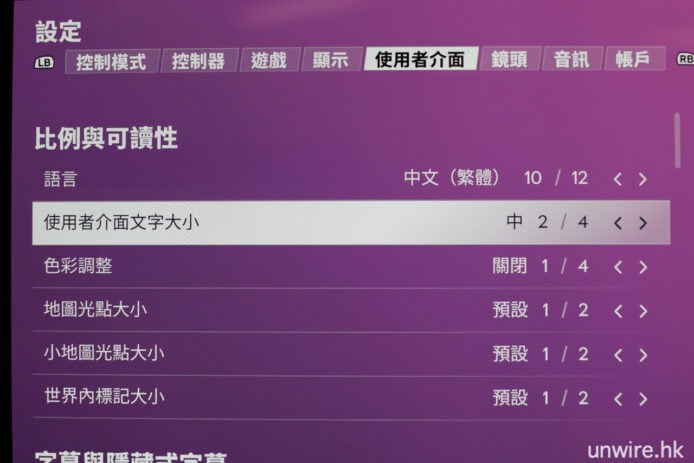
設定 → 使用者介面 → 字幕與隱藏式字幕
| 設定 | 建議 |
| 字幕 | 開啟(從預設的「僅限任務」更改) |
| 大小 | 調大至「大」或容易閱讀的尺寸(預設為「中」) |
| 說話者名稱 | 開啟 |
| 背景 | 開啟(可選半透明或不透明) |
開啟說話者名稱後,玩家除了能看清楚對話,亦更容易知道究竟是哪個人物正在說話。例如街上突然有人求救,或者警察正在發出警告,玩家就可以透過字幕辨認聲音來源。如果字幕仍然不夠清楚,可以加上背景,減少遊戲中複雜畫面對文字閱讀的干擾。
7. 經常在城市迷路?讓小地圖一直顯示
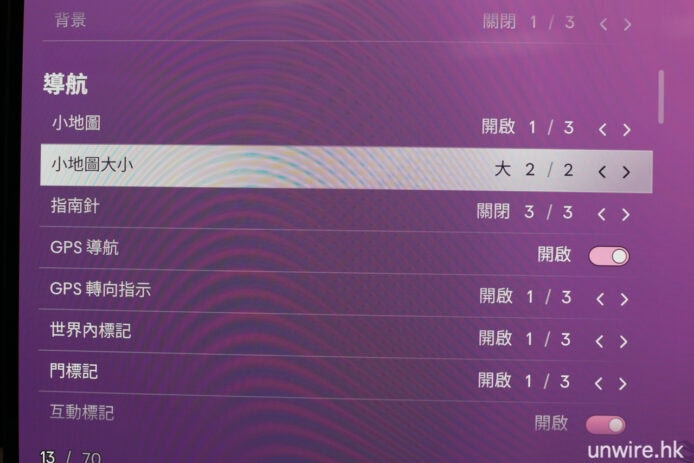
《GTA 6》的城市規模相當大,尤其在高速駕駛和警匪追逐時,玩家可能需要不斷查看小地圖。如果你經常錯過路口,或者追逐途中突然失去方向,可以進入使用者介面的導航設定,將小地圖改為持續顯示。
同時建議檢查以下設定:
- 小地圖(使用者介面 → 導航):設為開啟,讓地圖隨時顯示,避免導航資訊在非駕駛時被隱藏。
- 小地圖大小 / 地圖光點大小(使用者介面 → 比例與可讀性 / 導航):調大為大,方便辨認商店、任務及重要地點。
- GPS 轉向指示(使用者介面 → 導航):設為開啟,在畫面上顯示即將轉彎的方向。
- GPS 聲音(音訊 → 設定):設為開啟,利用語音提示下一個轉彎方向,減少經常查看小地圖(留意此項位於「音訊」分頁內)。
以上設定對於使用大型電視,或者坐得較遠的玩家尤其有用。
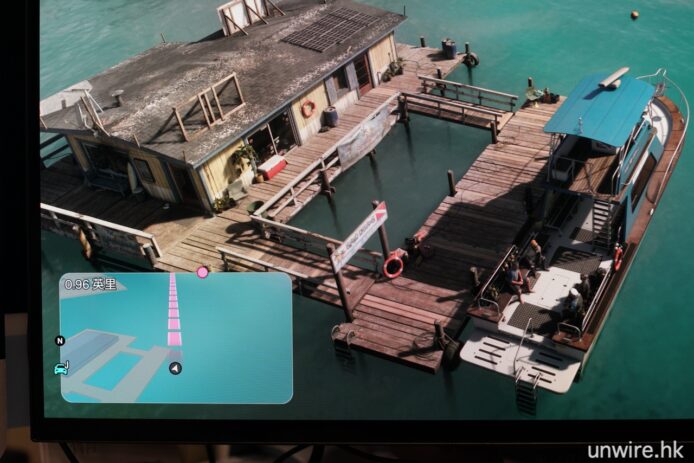
8. 開車不想自己駕駛?原來 GTA 6 有「自動駕駛」
《GTA 6》提供自動駕駛功能,對於駕駛技術不佳,或者想一邊欣賞城市景色的玩家非常實用。玩家先在地圖上設定目的地,再進入電影視角(電影模式),便可在符合條件時啟用自動駕駛。
在 PS5 的預設操作配置中,可以長按方向鍵下方,進入快捷選單並選擇電影視角,再依照畫面操作啟動自動駕駛。遊戲提供不同的自動駕駛速度,讓車輛沿道路前往指定目的地。自動駕駛並不保證完全不會發生碰撞,亦未必適用於所有任務或駕駛情況。玩家亦可以在「設定 → 遊戲 → 協助工具」中檢查自動駕駛的限制選項。若想在更多情況使用,可視乎需要將預設的限制改成無限制。
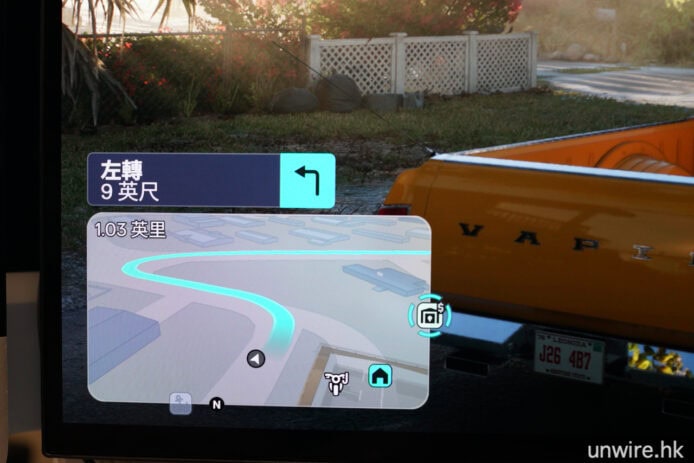
▲先設定好目的地
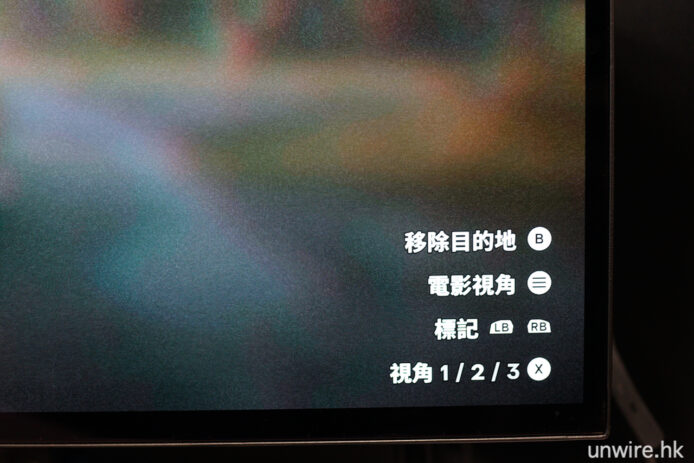
▲再選「電影視角」
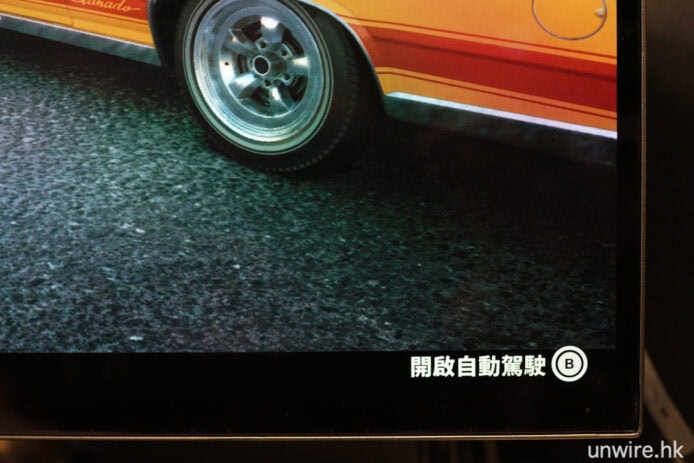
▲然後再啟動自動駕駛
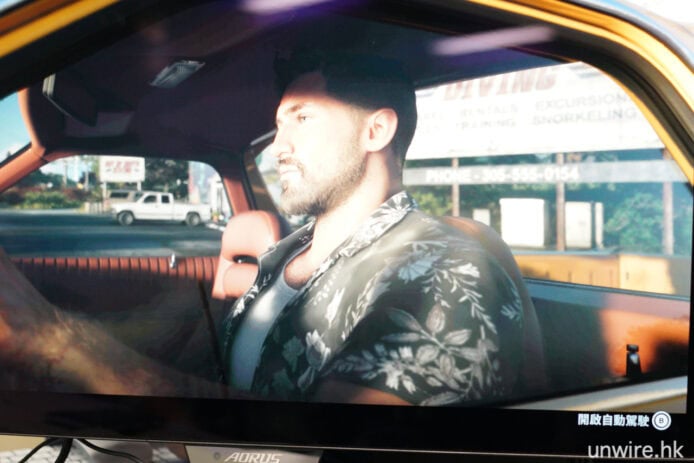
▲然後你便可慢慢等待它自動移到目的地,但車速會較慢一點
9. 不想花時間駕車?的士和巴士都可以「快速移動」
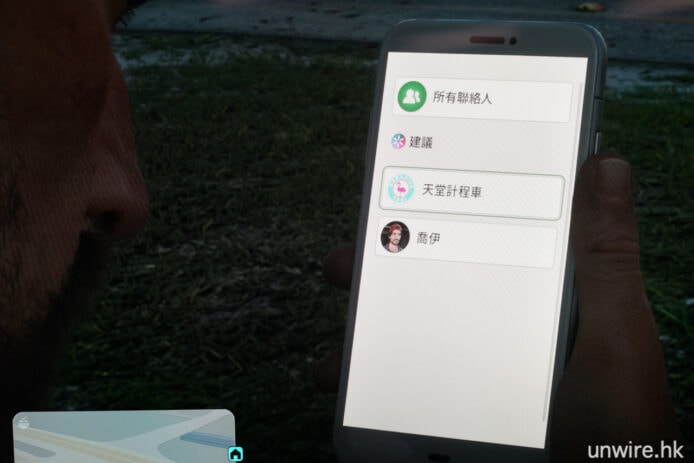
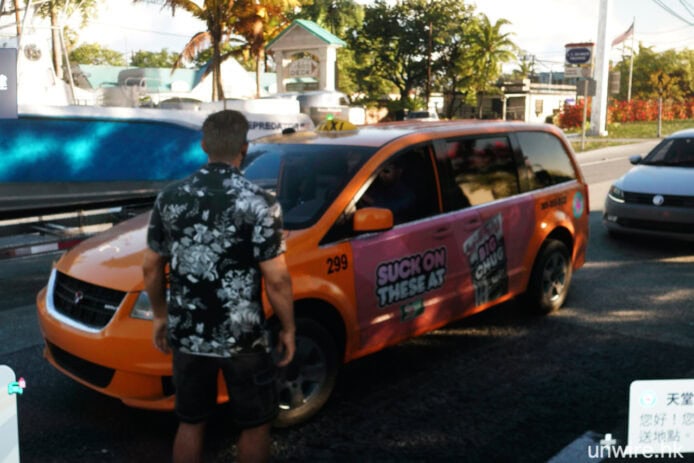
如果只是想到另一個城市或任務地點,並不需要每次都親自駕車。其實玩家可以利用手機召喚的士,上車後選擇目的地,再長按三角形鍵(△)跳過行車過程。這相當於《GTA 6》的快速移動功能。不過,的士除了收取車資,跳過行程也可能需要額外付費。
另一個更便宜的方法是乘搭巴士。巴士雖然需要在指定巴士站等候,並且只能在巴士站上落車,但車資比的士便宜得多。對於遊戲初期資金不足的玩家,巴士可能是最划算的長距離移動方式。
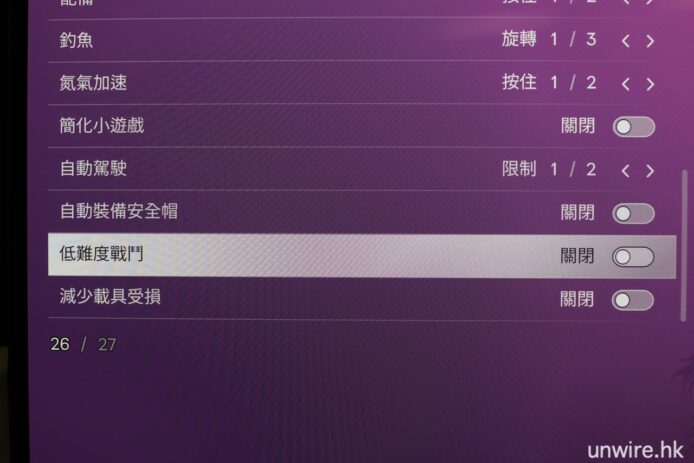
10. 遊戲太難?開啟「低難度戰鬥」與「減少載具受損」
《GTA 6》沒有傳統的簡單、普通、困難三級難度選擇,但其實仍然有不少降低難度的設定。
在「設定 → 遊戲 → 協助工具」內,玩家可以調整:
- 低難度戰鬥:降低敵人生命值,並減少玩家受到的傷害,適合經常在槍戰中失敗的玩家。
- 減少載具受損:讓車輛較不容易損毀,對經常撞車或喜歡長時間駕駛的玩家有幫助。
- 簡化小遊戲:簡化部分需要多次按鍵的迷你遊戲,例如運動、短路發動(汽車接線啟動)與籃球等操作。
同一頁面亦提供點按輔助和按住輔助(以及按住延遲),減少玩家需要快速連按或長時間按住按鍵的負擔。
這些功能不單是無障礙設定,對希望輕鬆欣賞故事、避免手指疲勞的玩家同樣有用。不過,開啟「低難度戰鬥」及「減少載具受損」會直接改變遊戲平衡性與體驗,喜歡原本挑戰性的玩家可以保留預設的關閉狀態。
11. HDR 設定千萬別跳過 畫面可能比換機更值得改善
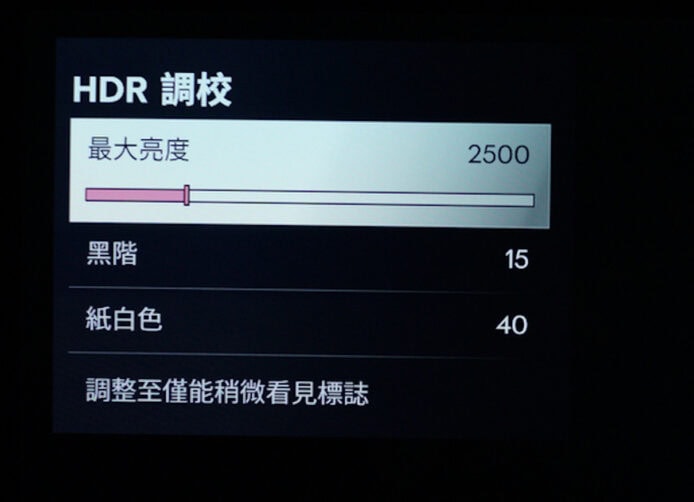
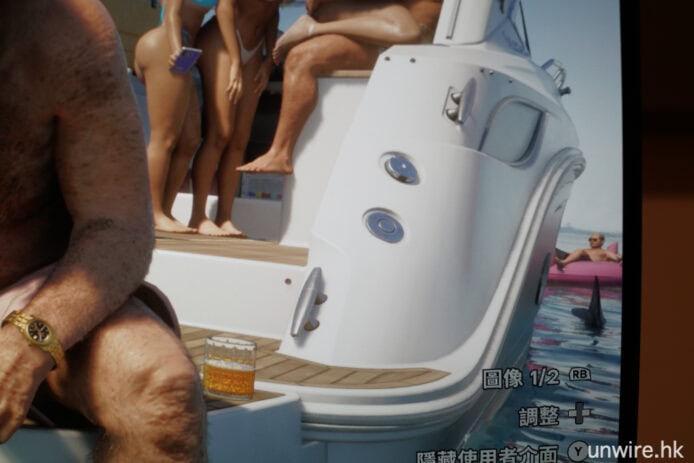
除了上述設定,《GTA 6》的高動態範圍(HDR)亦非常值得調整。很多玩家一開始就跳過HDR 調校畫面(位於「設定 → 顯示」),其實這可能令罪惡城的日落、夜景及霓虹燈失去應有的光影層次。
顯示器專家 HDTVTest 指出,《GTA 6》遊戲內的 HDR 校準圖案未必能準確反映實際遊戲亮度,而且最大亮度、黑階和紙白亮度三項設定會互相影響。因此,不應單靠調整畫面中的 Rockstar 標誌,便認為 HDR 已經設定完成。
建議先將電視設為遊戲模式,支援 HGiG 的電視可優先嘗試使用,再在遊戲內調整 HDR。對於峰值亮度約 1,000 nits 或以上的 HDR 電視,HDTVTest 建議以下數值作為起點:
| HDR設定 | 參考數值 |
| 最大亮度 | 2,000 |
| 黑階 | 20 |
| 紙白亮度 | 35 |
需要留意,這組數值並非所有電視的通用最佳設定,尤其 LCD、Mini LED 和 OLED 的實際亮度表現都有不同,玩家應按自己的電視作進一步微調。
12. Xbox 玩家別錯過:開啟 120Hz 與 VRR
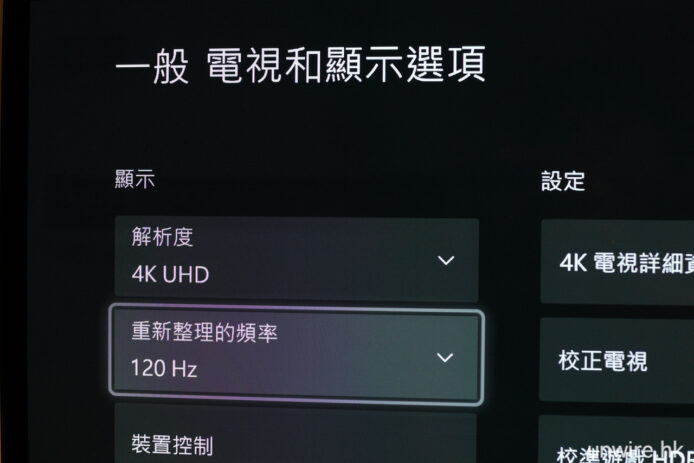
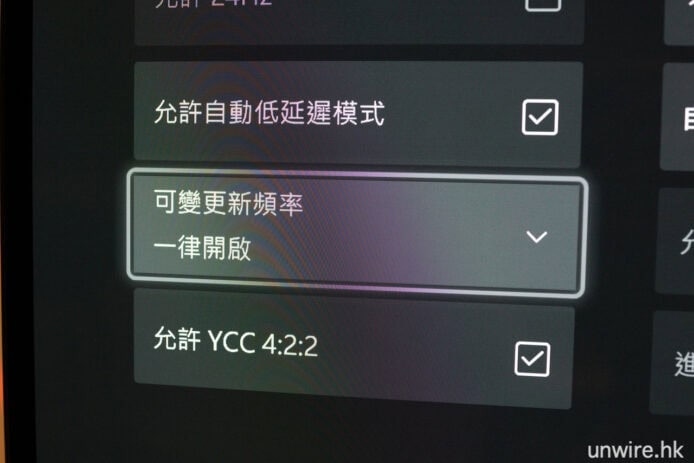
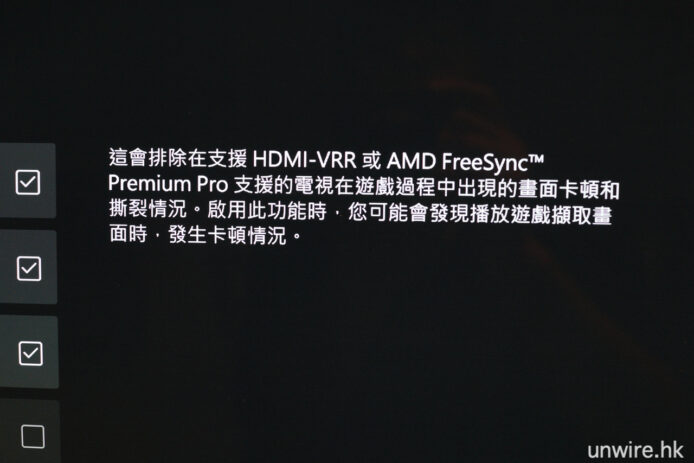
如果你使用 Xbox Series X,並擁有支援 120Hz 和可變更新率(VRR)的電視,可嘗試在 Xbox 系統設定中開啟相關功能。
進入主機的「設定 → 一般 → 電視和顯示選項」,將更新率設為 120Hz,並在視訊模式啟用可變更新率(VRR)。
根據 Digital Foundry 技術分析,《GTA 6》雖然主要以 30 FPS 運行,但 Xbox 在部分情況下可以透過系統層面的 120Hz 與 VRR 輸出機制,改善畫面更新時的流暢觀感。
要注意,這並不等於遊戲變成 120 FPS,也不會真正增加遊戲引擎的運算效能。PS5 系列並沒有相同的系統層面低幀率補償效果,因此即使強制啟用 VRR,也不能讓 30 FPS 的《GTA 6》直接獲得同樣改善。
13. PS5 玩家可以自行調整 DualSense 手掣回饋
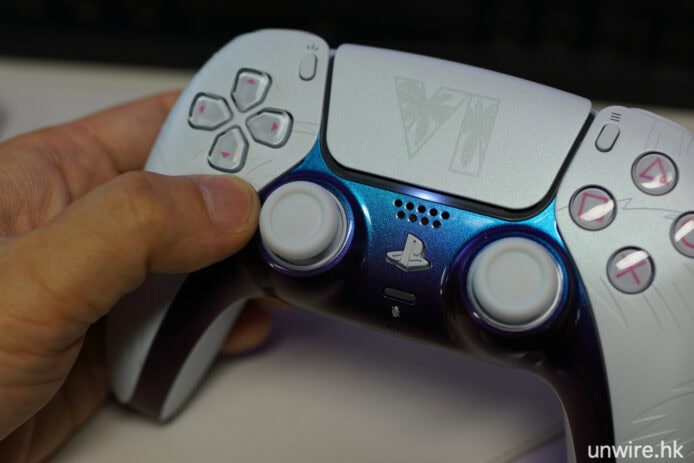
PS5 和 PS5 Pro 玩家還可以利用 DualSense 控制器的專屬設定,改變遊玩時的手感。
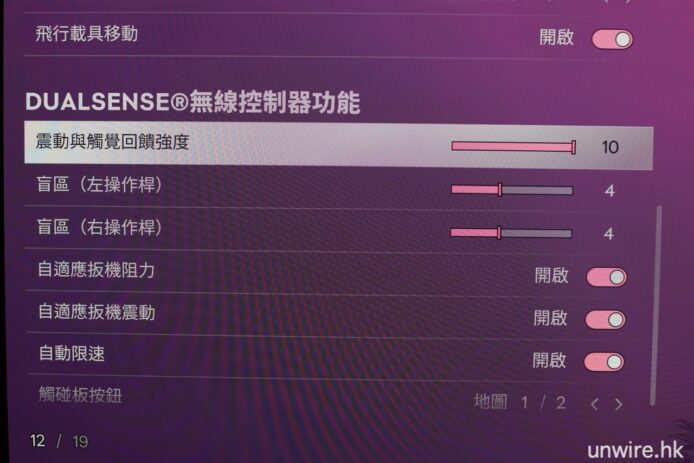
進入「設定 → 控制器 → 控制器功能」,可以找到:
- 震動與觸覺回饋強度:調整手掣整體震動與細微觸覺回饋。
- 自適應扳機阻力:調整扣下扳機鍵時的阻力大小。
- 自適應扳機震動:調整射擊或駕駛時扳機鍵的震動感。
如果喜歡較強的手感,可以保留較高震動強度;但如果長時間駕車或射擊時覺得手指容易疲勞,也可以降低扳機阻力。這些設定沒有絕對最佳數值,玩家可以按操作習慣自行調整。
14. GTA 6 還有 10 個很容易錯過的實用技巧
除了設定,《GTA 6》還有不少不太顯眼的操作功能。以下的「《GTA 6》十個便利小技巧」,涵蓋自動駕駛、快速移動、探索、戰鬥和搶劫。以下整理了各項用法,按鍵以 PS5 預設配置為參考;部分功能要完成指定故事進度或處於特定情境才可以使用。
駕駛與探索技巧
- 自動駕駛:設定目的地後,進入電影視角,再依照提示啟動自動駕駛。適合想欣賞沿途景色、不想一直操作方向盤的玩家。
- 讀取存檔返回住所:有玩家分享,儲存後重新載入存檔,可以回到住所或指定重生位置。不過,這並非任意地點傳送功能,實際位置與存檔狀態有關;重新載入前務必確認進度已經儲存。
- 地圖上的深藍色建築:在地圖及小地圖上,顏色較深的建築物通常代表可以進入。部分建築需要先完成任務才會解鎖。
- 下車時保留引擎運轉:在預設手掣操作中,快速連按兩次 △ 可以在部分情況下讓角色下車而不熄火。適合需要迅速離開車輛,稍後又準備重新開車的情況。
- 推動汽車和船隻:部分停在路旁、沙灘或翻倒的車輛與小艇,可以利用角色推動,有機會把翻倒的車重新扶正。
戰鬥與搶劫技巧
- 標記敵人:瞄準敵人時使用 L2 配合方向鍵右方,可以標記目標;使用雙筒望遠鏡時亦可進行類似操作,方便追蹤敵人位置。
- 吸煙恢復專注狀態:部分煙草類道具可以恢復專注狀態,戰鬥期間也可使用,幫助玩家再次啟動專注能力。
- 用車門攻擊敵人:駕駛時可以利用開門動作攻擊旁邊的敵人,甚至撞倒貼近車身的電單車騎士。這類動作需要掌握車距及時機。
- 搶劫時先尋找保險箱密碼:部分搶劫任務的保險箱密碼由店員或相關人物持有。可以利用專注狀態識別目標,制服後搜索,避免花時間猜測密碼。
- 讓拍檔協助處理戰利品:在支援拍檔行動的任務中,可以透過方向鍵右方開啟伴侶選單,將袋子交給拍檔,要求對方協助變賣或處理戰利品。
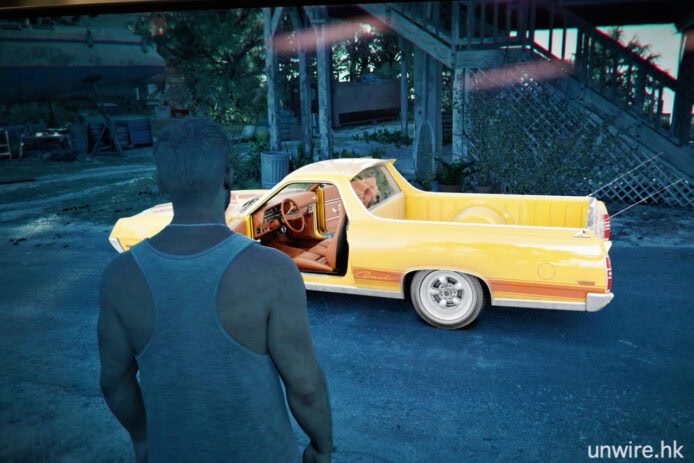
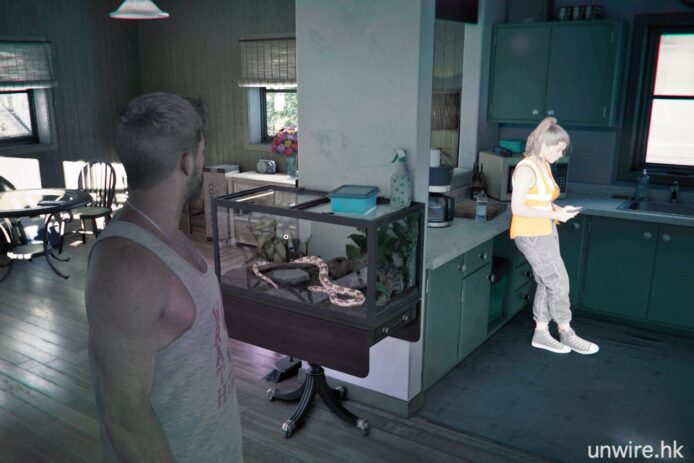
15. 探索必學:L3 + R3 進入「專注狀態」,隱藏物品更容易發現
如果你經常會錯過場景中任何可互動的部分、場景中的物品很難找,你可以使用遊戲提供的「進入專注狀態」(預設按鍵為 L3 + R3,可在「遊戲 → 協助工具」調整)。
在 PS5 上,同時按下 L3 + R3,也就是把左右兩支蘑菇掣一起按下,便可以啟動專注狀態。使用後,遊戲時間會暫時減慢,畫面變成近乎黑白,附近可以互動的物件及人物則會得到突顯。
《GTA 6》的場景製作非常仔細,部分有用物品會自然地放在商店、房間和街道角落,有時很容易錯過。專注狀態可以協助玩家辨認可拾取物件、可互動目標及附近人物。隨着故事進度推進,玩家亦能在持槍時使用相關專注能力,讓射擊變得更容易。
L3 + R3 還可以近距離觀察環境
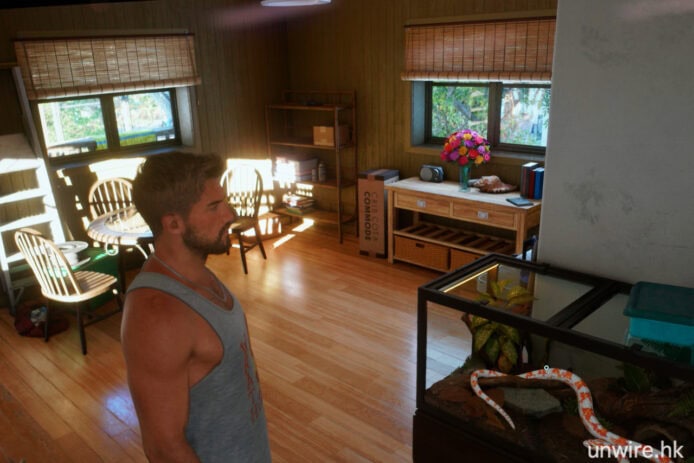
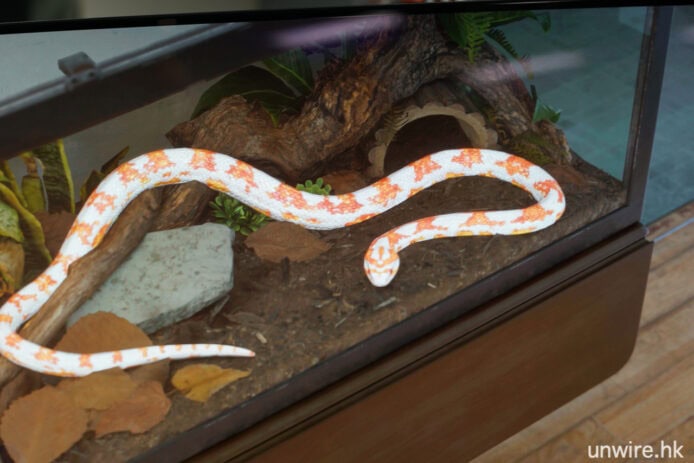
另一個容易錯過的操作,是在沒有持武器時,按住 L2 再按 R3。這可以讓玩家以主觀視角觀察周圍,並查看建築物中的海報及裝飾等細節。雖然這不是完整的第一身遊玩模式,但對於喜歡探索 Rockstar 精緻場景的玩家,十分值得使用。
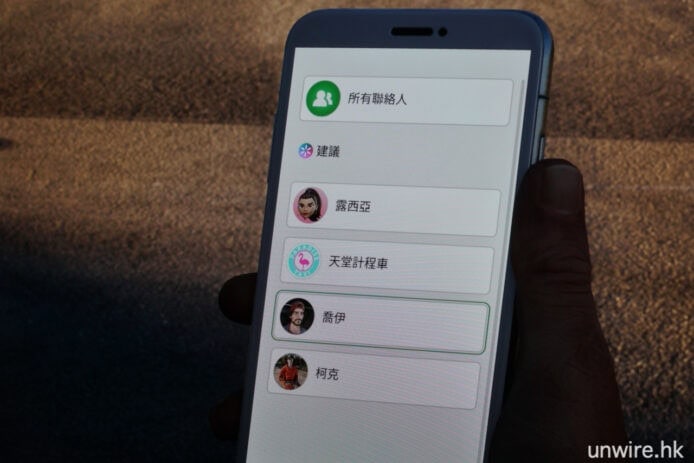
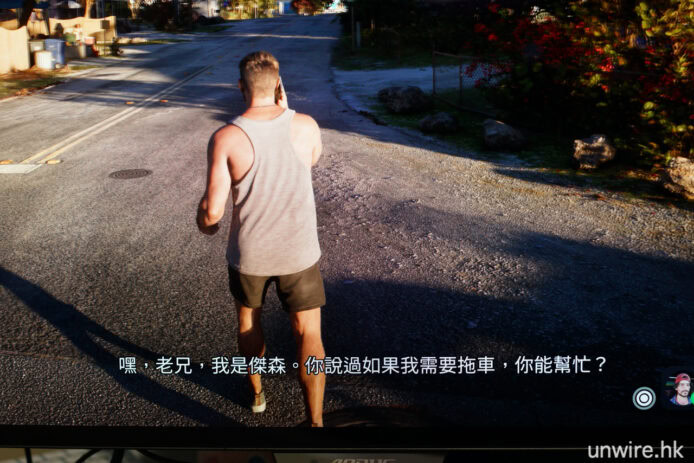
16. 自己的車不見了?可以致電喬伊(Joey)召回
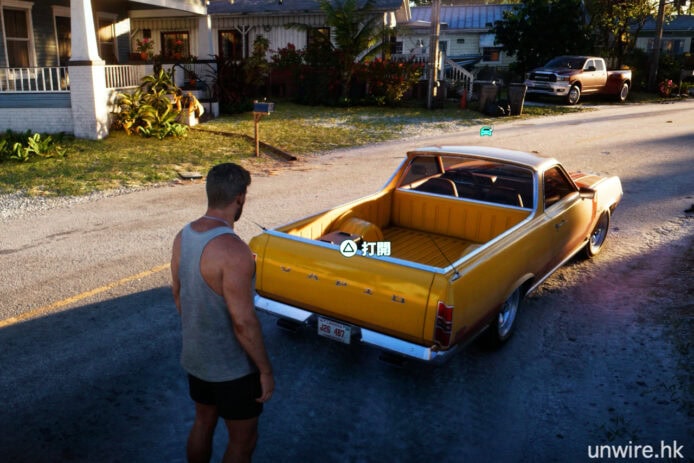
《GTA 6》初期,玩家會經常使用自己的車輛四處探索。但有時駕車到遠處後,可能臨時偷了另一部車,或者乘搭其他交通工具離開,結果自己的車停在很遠的地方。遊戲初期可以透過手機聯絡喬伊(Joey),要求把自己的車重新送到附近。不單止車輛會重新出現,還可以一併完成維修。
這項服務有使用次數限制,亦可能隨故事進度改變。不過,對初期需要頻繁探索的玩家相當實用。
汽車行李箱不只是裝飾
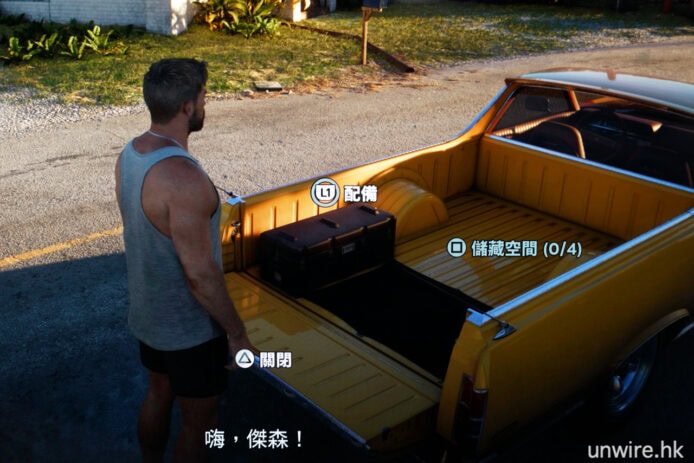
另一個很值得熟悉的功能,是私家車行李箱的儲物系統。《GTA 6》容許玩家將部分物件、戰利品及武器放進車尾箱。特別值得留意的是,玩家死亡或被捕後,部分撿回來而非正式購買的武器可能會失去。因此,暫時不需要使用的武器可以考慮放進自己的車尾箱,避免全部隨身攜帶。另外,背着大型武器在街道行走,亦可能引起警方注意。把武器存放在車內,可以令探索更加方便。
17. 偷車前先檢查:WAiNK 手機應用程式可以查看車門與警報
《GTA 6》內有一項實用功能,可以讓玩家透過手機檢查車輛資訊。當故事推進到一定階段,玩家可解鎖相關手機應用程式(WAiNK),在車旁查看車門是否上鎖,以及有沒有啟用警報系統。
例如發現車門沒有上鎖,就可能毋須打碎車窗也能進入。如果車輛沒有警報系統,偷車或檢查車尾箱時便比較不容易立即引起警報。不過,即使沒有警報,附近途人仍可能發現可疑行為並報警。
18. 屋頂、商店和隨機事件都值得探索
Rockstar 在《GTA 6》設計了大量不需要正式接受任務,也可以自行發現的活動。城市內不少建築物可以進入,而且部分屋頂亦設有物品。
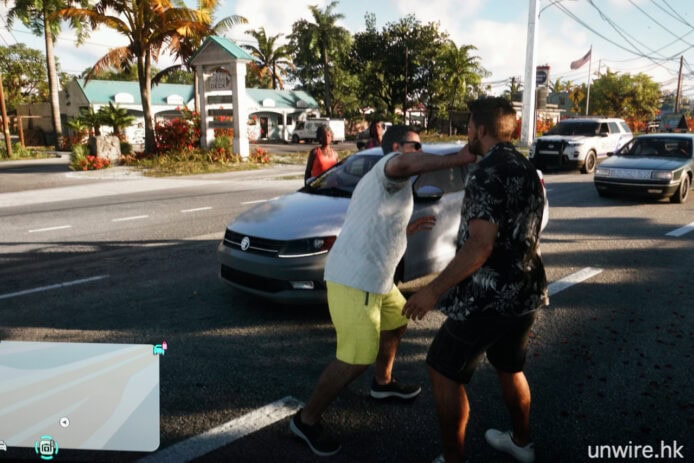
例如有梯子的建築,可以嘗試爬上屋頂,看看是否藏有回復物品、收集品或武器。另外,街上有時會出現爭執、求救或奇怪的人物對話,這些未必會在地圖上顯示正式任務標誌。玩家可以留意字幕及附近人物的反應,再利用專注狀態確認是否有值得探索的事件。有些隨機事件可能沒有金錢獎勵,但卻能看到有趣的小故事,這正是 GTA 系列其中一項吸引力。
19. GTA 6 七個值得專程探索的地點
除了完成任務,《GTA 6》其中一個最大樂趣,就是自由探索雷歐奈達州(Leonida)。海外玩家整理了七個特別值得造訪的地區。如果你已經玩了一段時間,卻仍然只在任務地點之間來回,不妨抽時間到以下地方逛逛。
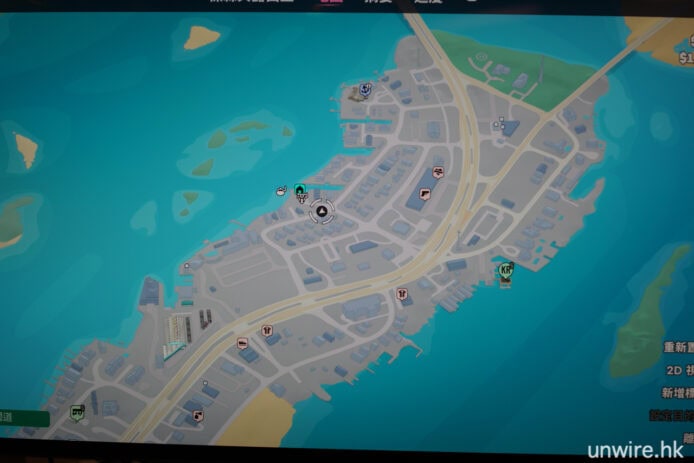
| 推薦地點 | 值得探索的原因 |
| 罪惡海灘(Vice Beach) | 海濱步道、滑板玩家、健身人群,適合泊車後慢慢散步,觀察街頭生活 |
| 罪惡城(Vice City) | 夜間霓虹燈、繁忙交通和城市街景,最適合開着收音機慢慢駕車 |
| 雷歐奈達群島(Leonida Keys) | 島嶼、跨海大橋、沿海公路,適合長途駕駛及欣賞海景 |
| 草河沼澤(Grassrivers) | 沼澤、泥地、茂密植物及野生動物,提供截然不同的自然環境 |
| 安布羅西亞(Ambrosia) | 工廠、煙囪、倉庫及工業區,呈現雷歐奈達州較粗獷的一面 |
| 蓋爾霍恩港(Port Gellhorn) | 老舊港口、破落建築和充滿故事感的小巷,適合探索城市另一面 |
| 卡拉加山(Mount Kalaga) | 山林、遠景及高處觀景地點,適合欣賞遼闊景色及拍攝照片 |
如果希望從城市開始,建議先在罪惡海灘散步,再在夜間探索罪惡城,之後才駕車到雷歐奈達群島和較遠的自然地區。至於加油站、醫院、商場及遊艇碼頭,當然仍然可以探索,但如果只是想先欣賞最具代表性的城市景觀,未必需要優先安排這些地方。
以上七個地點是玩家的主觀探索推薦,不代表其他地區沒有值得發現的內容。
20. 最後總結:開始遊玩前,最值得先改這些設定
| 設定項目(官方繁中路徑) | 推薦設定 | 適合玩家 |
| 動態模糊強度(顯示 → 視覺效果) | 0,或 1–2 | 所有玩家 |
| 盲區(左搖桿)(控制器 → 控制器功能) | 可先試 7 | 駕駛時容易輕微左右擺動 |
| 瞄準目標(遊戲 → 戰鬥) | 鎖定 | 射擊初學者 |
| 輔助瞄準強度(遊戲 → 戰鬥) | 3–4 | 希望更容易瞄準 |
| 鏡頭晃動(開關)(鏡頭 → 舒適度) | 關閉 | 容易眼花或暈眩 |
| 鏡頭晃動(滑桿)(鏡頭 → 舒適度) | 0–3 | 長時間遊玩容易不舒服 |
| 移動速度(遊戲 → 移動) | 慢跑 | 覺得角色移動太慢 |
| 字幕(使用者介面 → 字幕與隱藏式字幕) | 開啟(預設僅限任務) | 所有重視故事的玩家 |
| 說話者名稱(使用者介面 → 字幕與隱藏式字幕) | 開啟 | 想看清楚誰在說話 |
| 小地圖(使用者介面 → 導航) | 開啟(隨時顯示) | 駕駛時經常迷路 |
| GPS聲音(音訊 → 設定) | 開啟 | 喜歡跟隨語音導航 |
| 自動駕駛(遊戲 → 協助工具) | 按需要設為「無限制」 | 不擅長駕駛或想欣賞風景 |
| 低難度戰鬥(遊戲 → 協助工具) | 按需要開啟 | 覺得戰鬥太難 |
| 減少載具受損(遊戲 → 協助工具) | 按需要開啟 | 經常撞車 |
| HDR調校(顯示 → 顯示) | 按電視亮度調整 | HDR 電視玩家 |
| Xbox 120Hz +可變更新率(VRR) | 顯示器支援時開啟 | Xbox 玩家 |
| DualSense震動與自適應扳機(控制器) | 個人喜好 | PS5/PS5 Pro 玩家 |
| 授權音樂靜音(音訊 → 設定) | 開啟 | 直播及影片創作者 |
《GTA 6》最令人驚喜的地方,不單是遊戲世界有多龐大,還有 Rockstar 提供了相當多可以自行調整的操作選項。如果你經常撞車,不妨先試試調整盲區(左搖桿);覺得畫面模糊,可以把動態模糊強度調至 0;射擊不準,則可以使用鎖定;覺得走路太慢,改成慢跑就可以令探索更輕鬆。而當你熟悉基本操作之後,還可以利用專注狀態尋找隱藏物件、使用自動駕駛欣賞城市、乘搭巴士到較遠的地方,甚至探索地圖上沒有明確標示的隨機事件。
很多時候,令《GTA 6》變得更好玩的,不是換一部更昂貴的遊戲主機,而是花幾分鐘找出最適合自己的設定。
|
鍾意就快D Share啦!
|
|
|
